


Edy Viewerとは
Edy Viewerは、パソコンで楽天Edyをご利用いただくためのサービスです。
【重要なお知らせ】
楽天Edyから提供していたEdy Viewer対応の
NFCポートソフトウェア(Ver5.6.9および6.0.4)の提供は終了しております。
ソニー様ご提供の最新のNFCポートソフトウェアを使用しても、
Edy Viewerを動作することはできませんのでご注意ください。
クレジットカードチャージやEdyの受け取りは、楽天Edyアプリをご利用ください。詳しくはこちら
Edy Viewerでできること
- ※
- 楽天キャッシュ/ポイントチャージのEdyギフト受け取り方法のうち、パソコンでEdyを受け取ることができる「Edy Viewer」での受け取りは、本サービスではご利用いただけません。あらかじめご了承ください。
利用開始までの流れ
STEP1. 専用機器の準備
パソコンで楽天Edyをご利用いただくには、「楽天Edyリーダー」または「FeliCaポート/パソリ」が必要です。
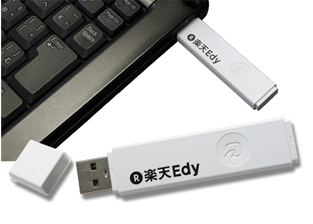
- 楽天EdyリーダーUSB型
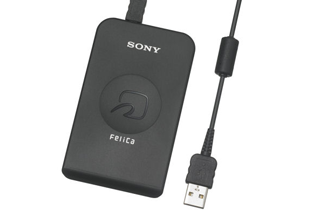
- パソリ(RC-S380)
- FeliCaポート(2.0以降)
またはNFCポート搭載パソコン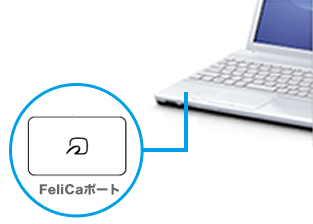
STEP2. OS・ブラウザの確認と設定方法
当社にてEdy Viewer動作確認済みのEdge(IEモード)は以下となります。
■Edge IEモード動作確認環境(2021年11月5日時点)
| OS:Windows11 (10.0.22000 Build22000) Edgeバージョン:90.0.818.66、93.0.961.52 |
| OS:Windows10(20H2) Edgeバージョン:94.0.992.47 |
| OS:Windows8.1 (Service Packなし) Edgeバージョン:94.0.992.47 |
Edge(IEモード)の設定方法
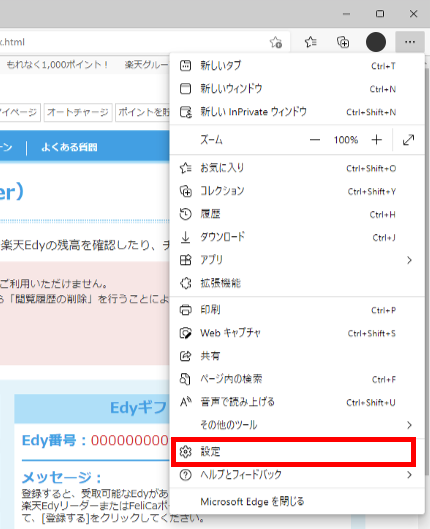
手順1. ブラウザの[・・・]メニューから[設定]を選択。
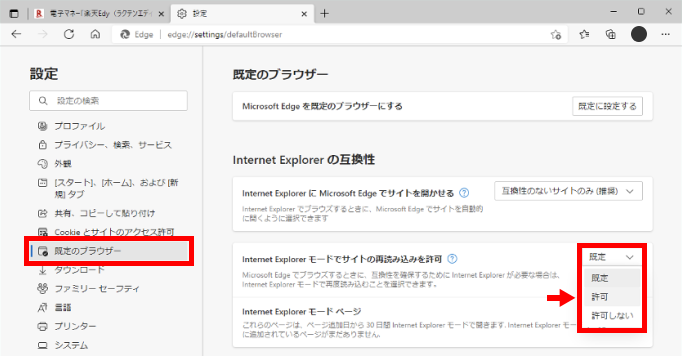
手順2. 左メニューの[既定のブラウザー]を選択し、「Internet Explorer モードでサイトの再読み込みを許可」を[許可]に変更する。
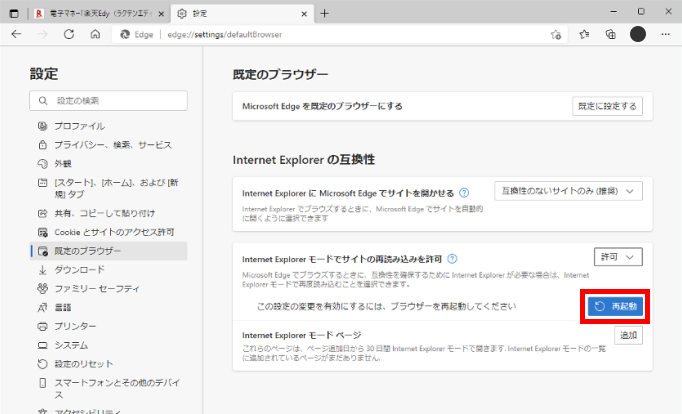
手順3. [再起動]を選択し、設定タブを閉じる。
手順4. ブラウザの[・・・]メニューから[Internet Explorer モードで再読み込みする]を選択。
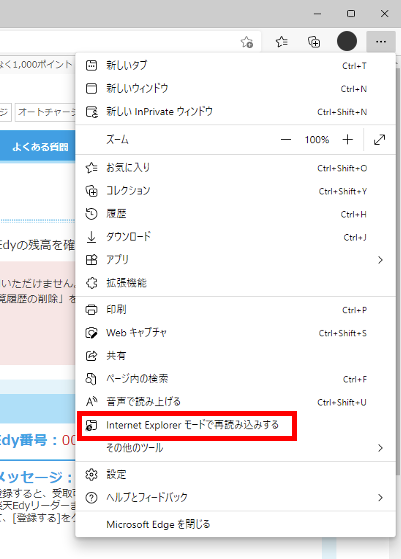
※[Internet Explorer モードで再読み込みする]が灰色で選択できない場合
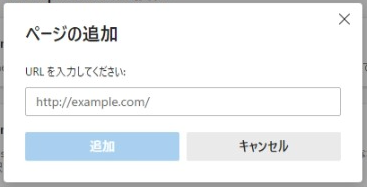
設定の[規定のブラウザー]の[Internet Explorerモードページ]からEdy ViewerのURL(https://edyviewer.rakuten-edy.co.jp/edyviewer/index.html)を追加してください。
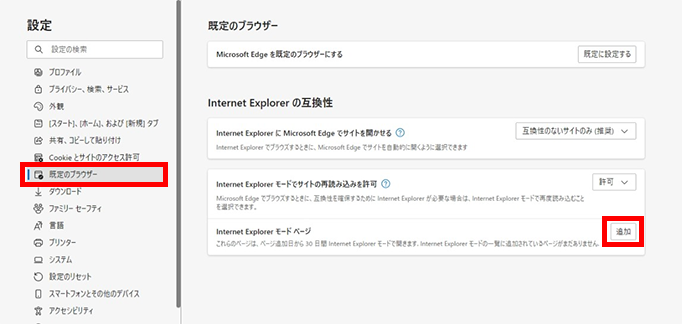
Edy ViewerのURL(https://edyviewer.rakuten-edy.co.jp/edyviewer/index.html)を追加。
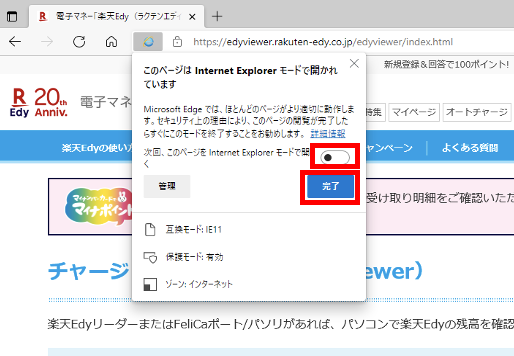
手順5. 「次回、このページをInternet Explorer モードで開く」を設定をOnにし、[完了]を選択する。
これでInternet Explorer モードの設定は完了です。次回以降もIEモードは有効となっていますが、もしIEモードの設定になっていなかった場合、手順4よりやり直してください。
STEP3. ソフトウェアのインストール
【重要なお知らせ】
2023年6月29日にNFCポートソフトウェアの新規ダウンロードが終了しました。
専用のソフトウェアをインストールし、アドオンを有効にしてください。これで準備完了です。
-
手順1. Windowsマーク横の検索ボタンから「アドオンの管理」と入力し、ブラウザーのアドオンの管理をクリック
![手順2. ツールマークをクリックし、[アドオンの管理]をクリック](images/img_help08.png)
- 手順2. プログラムタブで[アドオンの管理]をクリック
![手順3. プログラムタブで[アドオンの管理]をクリック](images/img_help26.png)
- 手順3. [表示:]のプルダウンで[すべてのアドオン]をクリックし、リストより[CFeliCaAccessor Object]をダブルクリック
![手順4. [表示:]のプルダウンで[すべてのアドオン]をクリックし、リストより[CFeliCaAccessor Object]をダブルクリック](images/img_help09.png)
-
手順4. [すべてのサイトに対して許可]をクリックして完了
![手順5. [すべてのサイトに対して許可]をクリックして完了](images/img_help10.png)
- ※
- Edy Viewerにアクセスした際に、「このWebサイトは、"Sony Corporation"からの…」という情報バーが表示された場合は、インストールしないでください。
